Streamingdienste wie Netflix, Amazon Prime Video oder YouTube funktionieren auch im Wohnmobil hervorragend – solange eine schnelle Internetverbindung und ausreichend Datenvolumen vorhanden sind. Gerade unterwegs möchten wir uns darauf aber nicht immer verlassen müssen.
Deshalb haben wir unsere eigene Filmsammlung einfach mit dabei.
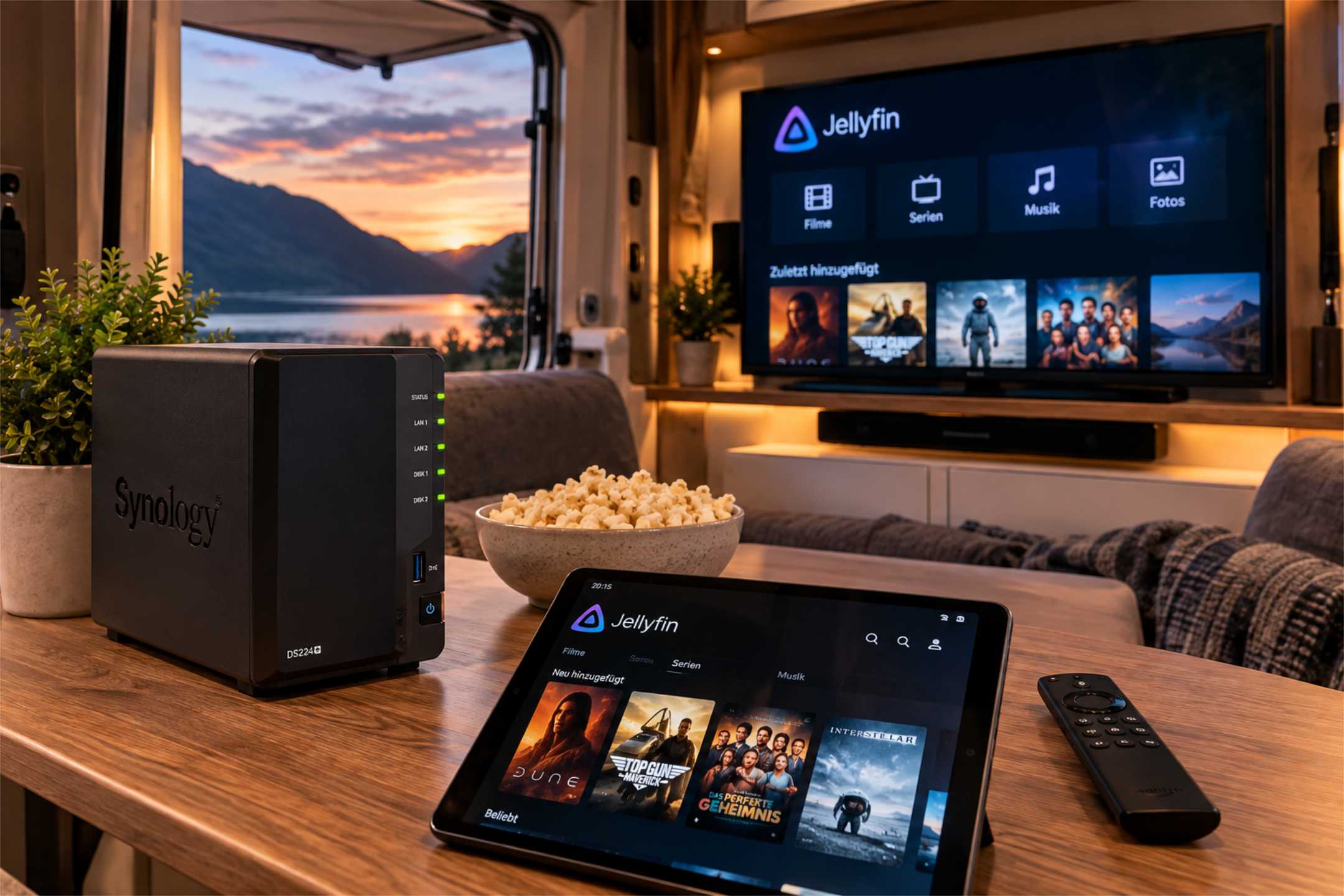
Dafür nutzen wir eine Synology DS224+ mit zwei Crucial BX500 SSDs mit jeweils 2 TB Speicher. Auf der Synology läuft Jellyfin in einem Container und stellt unsere Filme im lokalen Netzwerk unseres Wohnmobils zur Verfügung.
Anschauen können wir die Filme auf unseren Tablets oder über einen Amazon Fire TV Stick auf dem Fernseher. Die Videodateien werden dabei direkt von unserer Synology übertragen. Für das eigentliche Streaming unserer lokalen Filme benötigen wir deshalb keine Internetverbindung und verbrauchen auch kein mobiles Datenvolumen.
In diesem Beitrag zeigen wir Dir unser Setup und erklären, wie Du Jellyfin auf einer Synology installieren und als eigenen Medienserver nutzen kannst.
Warum wir eine Synology im Wohnmobil nutzen
Natürlich könnten wir einige Filme einfach auf einem USB-Stick oder direkt auf dem Tablet speichern. Mit unserer Synology haben wir dagegen eine zentrale Mediathek, auf die mehrere Geräte zugreifen können.
Die Filme liegen nur einmal auf dem NAS. Möchten wir einen Film ansehen, öffnen wir Jellyfin auf dem gewünschten Gerät und greifen auf unsere gemeinsame Bibliothek zu.
Für längere Reisen finden wir diese Lösung sehr komfortabel. Außerdem sind wir mit unserer eigenen Mediathek unabhängig davon, wie gut die Mobilfunkverbindung an unserem Stellplatz gerade ist.
Unsere Synology DS224+ im Wohnmobil
Als NAS verwenden wir eine Synology DS224+. Das kompakte NAS besitzt zwei Laufwerksschächte und eignet sich damit gut für unser Setup.
Die DS224+ arbeitet mit einem Intel Celeron J4125 und wird serienmäßig mit 2 GB Arbeitsspeicher angeboten. Der Arbeitsspeicher kann bei Bedarf erweitert werden.
Für Jellyfin ist die verfügbare Leistung vor allem dann interessant, wenn Videos während der Wiedergabe umgewandelt werden müssen. Dazu kommen wir später noch.
Zwei Crucial BX500 SSDs als Medienspeicher
In unserer Synology verwenden wir keine klassischen Festplatten, sondern zwei Crucial BX500 SATA-SSDs mit jeweils 2 TB Speicher.
Für den Einsatz im Wohnmobil gefällt uns die SSD-Lösung besonders gut. SSDs besitzen keine beweglichen mechanischen Bauteile und arbeiten lautlos. Gerade in einem Fahrzeug finden wir das attraktiv.
Unsere beiden SSDs betreiben wir ohne RAID. Damit stehen uns die beiden Laufwerke separat zur Verfügung.
Das ist eine bewusste Entscheidung für unseren Einsatzzweck. Unsere Synology dient hier in erster Linie als Medienspeicher. Wichtige Daten würden wir unabhängig davon zusätzlich sichern, denn auch ein RAID ersetzt kein Backup.
Was ist Jellyfin?
Jellyfin ist eine Medienserver-Software, mit der sich eigene Filme, Serien, Musik und andere Medien zentral verwalten und auf verschiedenen Geräten wiedergeben lassen.
Das Prinzip ähnelt bekannten Streamingdiensten: Statt einzelne Videodateien in irgendwelchen Ordnern zu suchen, bekommen wir eine übersichtliche Mediathek.
Der entscheidende Unterschied für uns: Die Filme liegen auf unserer eigenen Synology im Wohnmobil.
Jellyfin stellt lediglich die Benutzeroberfläche und die Verbindung zwischen unserer Filmsammlung und den Wiedergabegeräten her.
Jellyfin auf der Synology installieren
Auf einer kompatiblen Synology lässt sich Jellyfin über den Container Manager installieren. Wir benötigen dafür keinen separaten Computer oder zusätzlichen Server.
1. Container Manager installieren
Öffne in DSM zunächst das Paket-Zentrum Deiner Synology.
Suche dort nach:
Container Manager
Falls das Paket noch nicht installiert ist, installierst Du es und öffnest anschließend den Container Manager über das DSM-Hauptmenü.
2. Jellyfin-Image herunterladen
Öffne im Container Manager den Bereich Registrierung und suche nach:
jellyfin/jellyfin
Dabei handelt es sich um das offizielle Container-Image von Jellyfin.
Wähle das Image aus und lade die aktuelle Version herunter. Anschließend findest Du Jellyfin im Bereich der heruntergeladenen Images.
3. Ordner für Jellyfin vorbereiten
Bevor wir den eigentlichen Container erstellen, benötigen wir Speicherorte für Jellyfin.
Wichtig sind insbesondere:
- ein Ordner für die Jellyfin-Konfiguration
- ein Ordner für den Jellyfin-Cache
- der Ordner bzw. die Ordner mit unseren Filmen
Konfiguration und Cache sollten außerhalb des Containers gespeichert werden. Dadurch bleiben diese Daten erhalten, wenn der Container später neu erstellt oder aktualisiert wird.
Unsere Filme liegen natürlich ebenfalls außerhalb des Containers auf den SSDs der Synology.
Die Namen Deiner Ordner auf der Synology können natürlich anders lauten. Entscheidend ist, welchem Pfad sie innerhalb des Jellyfin-Containers zugeordnet werden.
Jellyfin-Container erstellen
Nach dem Download des Images wechselst Du im Container Manager in den Bereich Container und erstellst aus dem Jellyfin-Image einen neuen Container.
Als Namen kannst Du beispielsweise einfach:
jellyfin
verwenden.
Sinnvoll ist außerdem der automatische Neustart des Containers. Dann wird Jellyfin nach einem Neustart der Synology ebenfalls wieder gestartet.
Anschließend bindest Du die zuvor angelegten Ordner in den Container ein.
Typische Zuordnungen sind beispielsweise:
Konfigurationsordner → /config
Cache-Ordner → /cache
Filmordner → /media
Bei mehreren Medienordnern kannst Du natürlich weitere Verzeichnisse einbinden.
Netzwerk und Port einrichten
Jellyfin verwendet standardmäßig TCP-Port 8096 für seine Weboberfläche.
Nach dem Start des Containers kannst Du Jellyfin deshalb normalerweise über Deinen Browser aufrufen:
http://IP-DEINER-SYNOLOGY:8096
Die IP-Adresse ersetzt Du durch die lokale IP-Adresse Deiner eigenen Synology.
Bei uns befinden sich Synology und Wiedergabegeräte im gleichen lokalen Netzwerk des Wohnmobils. Genau das macht die Lösung unterwegs so praktisch.
Jellyfin zum ersten Mal einrichten
Beim ersten Aufruf von Jellyfin startet ein Einrichtungsassistent.
Hier legst Du zunächst Deinen Benutzer an und kannst anschließend Deine erste Medienbibliothek hinzufügen.
Für unsere Filmsammlung verwenden wir eine Bibliothek für Filme und weisen Jellyfin den entsprechenden Medienordner zu.
Jellyfin durchsucht anschließend die vorhandenen Dateien und baut daraus die Mediathek auf.
Je sauberer Deine Filme benannt und organisiert sind, desto einfacher kann Jellyfin sie normalerweise zuordnen.
Filme mit Jellyfin auf dem Tablet ansehen
Auf unseren Tablets greifen wir direkt auf den Jellyfin-Server im Wohnmobil zu.
Dafür müssen sich Tablet und Synology im gleichen Netzwerk befinden. Anschließend verbinden wir die Jellyfin-App mit unserem Server und melden uns mit unserem Benutzer an.
Danach können wir unsere Mediathek durchsuchen und den gewünschten Film starten.
Das ist besonders praktisch, wenn wir unabhängig voneinander unterschiedliche Filme ansehen möchten.
Jellyfin auf dem Fire TV Stick
Für unseren Fernseher nutzen wir einen Amazon Fire TV Stick.
Jellyfin bietet einen Client für Android TV und Fire TV. Damit können wir auch am Fernseher auf unsere Mediathek zugreifen.
Der Fire TV Stick befindet sich dafür ebenfalls im lokalen Netzwerk unseres Wohnmobils und verbindet sich mit dem Jellyfin-Server auf der Synology.
Damit fühlt sich unsere eigene Filmsammlung fast wie ein kleiner persönlicher Streamingdienst an.
Hinweis: Bei neueren Fire-TV-Geräten solltest Du vor dem Kauf prüfen, ob die von Dir gewünschte Jellyfin-App für das konkrete Modell und dessen Betriebssystem verfügbar ist. Amazon stellt bei neueren Geräten teilweise auf Vega OS um, für das sich der Jellyfin-Client derzeit noch in Entwicklung befindet.
Direct Play oder Transcoding?
Ein wichtiger Punkt bei Jellyfin ist die Frage, ob ein Film direkt abgespielt werden kann oder während der Wiedergabe umgewandelt werden muss.
Direct Play
Unterstützt das Wiedergabegerät Video, Audio, Container und Untertitel der Datei, kann Jellyfin den Film direkt übertragen.
Das ist für unser Setup der Idealfall, weil der Server dabei vergleichsweise wenig Arbeit übernehmen muss.
Transcoding
Kann das Wiedergabegerät beispielsweise den verwendeten Videocodec nicht verarbeiten, muss Jellyfin das Video gegebenenfalls während der Wiedergabe umwandeln.
Das benötigt deutlich mehr Rechenleistung.
Auch Untertitel können dazu führen, dass ein Video umgewandelt werden muss. Ob Direct Play funktioniert, hängt deshalb nicht nur von der Synology ab, sondern ebenso von der jeweiligen Videodatei und dem verwendeten Wiedergabegerät.
Wie viel Arbeitsspeicher braucht Jellyfin?
Unsere DS224+ wird von Synology serienmäßig mit 2 GB DDR4-Arbeitsspeicher ausgeliefert und kann offiziell auf insgesamt 6 GB erweitert werden.
Jellyfin empfiehlt in seiner Synology-Anleitung, dem Container mindestens 4 GB RAM zur Verfügung zu stellen. Ob das für Deinen persönlichen Einsatz tatsächlich notwendig ist, hängt allerdings davon ab, was neben Jellyfin noch auf dem NAS läuft und wie Du den Server nutzt.
Wenn Du eine DS224+ mit der serienmäßigen Speicherausstattung verwendest, solltest Du diesen Punkt bei der Einrichtung deshalb im Auge behalten.
Vor allem mehrere gleichzeitige Nutzer und Transcoding stellen höhere Anforderungen als ein einzelner direkt abgespielter Film.
Brauchen wir für Jellyfin Internet?
Für die Wiedergabe unserer bereits auf der Synology gespeicherten Filme im lokalen Netzwerk benötigen wir grundsätzlich keine Internetverbindung.
Genau das ist für uns im Wohnmobil einer der größten Vorteile.
Synology, Tablet und Fire TV Stick kommunizieren innerhalb unseres lokalen Netzwerks miteinander. Die großen Videodateien müssen also nicht über die Mobilfunkverbindung übertragen werden.
Das spart vor allem bei Filmen in hoher Qualität erhebliche Datenmengen.
Für bestimmte Funktionen außerhalb der eigentlichen lokalen Wiedergabe – beispielsweise das Abrufen von Metadaten, Updates oder andere Online-Dienste – kann Jellyfin bzw. die Synology natürlich trotzdem eine Internetverbindung benötigen.
ℹ️ Wie viel Datenvolumen brauchen wir unterwegs? Wir verbrauchen im Wohnmobil rund 300 GB pro Monat und nutzen dabei unter anderem YouTube und andere Online-Dienste ohne große Einschränkungen. In unserem Beitrag [Datenvolumen im Wohnmobil] zeigen wir Dir ausführlich, wie viel Daten wir unterwegs benötigen.
- All Posts
- Aktien
- Aktienauswahl
- Apps
- Ausrüstung
- Baden
- Beleuchtung
- Bike
- Buchvorstellung
- Campingplatz
- Checkliste
- CMT
- Depotverwaltung
- Draisine
- Drohne
- EcoFlow
- Erste Hilfe
- ETF
- Fähre
- Finnland
- Fjell
- Fluss
- Fotografie
- Funkmast
- Gedankensplitter
- Gletscher
- Hotspot
- Internet
- Iveco Daily 4x4
- Jedermannsrecht
- Kanu
- Kosten
- Küste
- Lazerlamps
- Leitertec
- Lightbar
- Lofoten
- Maut
- Mitternachtssonne
- Mücken
- Multimedia
- Nationalpark
- Naturreservat
- Navigation
- Norwegen
- Optionshandel
- Packraft
- Polarlichter
- Produkttest
- Raspberry Pi
- Reisekosten
- Roadtrip
- Schärenküste
- Schweden
- See
- Server
- Software
- Solar
- Stellplatz
- Strom
- Technik
- Tierbeobachtung
- Traumstraße
- TravelMed
- Trinkwasser
- Twitterbot
- Vanlife
- Video
- Wanderung
- Wasserfall
- Webcam
- Winter
- Zoll

Wie viel Datenvolumen braucht man im Wohnmobil? Unsere Erfahrung Wie viel Datenvolumen braucht man eigentlich im Wohnmobil? Reichen 20 oder...
Warum nicht einfach Netflix & Co.?
Wir nutzen natürlich trotzdem Streamingdienste. Unsere Jellyfin-Mediathek soll Netflix, Amazon Prime Video oder YouTube gar nicht ersetzen.
Für uns ergänzen sich beide Möglichkeiten.
Wenn eine schnelle Internetverbindung vorhanden ist, können wir ganz normal online streamen. Möchten wir dagegen einen Film aus unserer eigenen Sammlung sehen, greifen wir einfach auf die Synology zurück.
Gerade an abgelegenen Stellplätzen ist es angenehm, nicht davon abhängig zu sein, wie gut die Mobilfunkverbindung gerade funktioniert.
Was Du bei einem NAS im Wohnmobil beachten solltest
Ein NAS wurde natürlich nicht speziell für den Betrieb in einem Wohnmobil entwickelt.
Wir verwenden deshalb bewusst SSDs und achten darauf, dass die Synology vernünftig und geschützt untergebracht ist.
Außerdem solltest Du die zulässigen Betriebsbedingungen des Geräts beachten. Synology gibt für die DS224+ eine Betriebstemperatur von 0 bis 40 °C an.
Gerade im Sommer können in einem abgestellten Wohnmobil deutlich höhere Temperaturen entstehen. Der Einbauort sollte deshalb gut gewählt sein und eine ausreichende Belüftung ermöglichen.
Auch die Stromversorgung gehört zur Planung. Die DS224+ wird über ihr Netzteil mit Wechselspannung betrieben. Im Wohnmobil benötigst Du dafür also eine passende 230-Volt-Versorgung.
Für wen lohnt sich Jellyfin im Wohnmobil?
Unser Setup ist aufwendiger als ein USB-Stick mit einigen Filmen.
Wenn Du unterwegs nur gelegentlich einen Film anschaust, brauchst Du deshalb wahrscheinlich kein eigenes NAS.
Interessant wird die Lösung vor allem, wenn Du:
- eine größere eigene Filmsammlung besitzt,
- mit mehreren Geräten darauf zugreifen möchtest,
- Filme zentral verwalten möchtest,
- häufiger längere Reisen unternimmst oder
- möglichst unabhängig von einer schnellen Internetverbindung sein möchtest.
Für uns treffen mehrere dieser Punkte zu. Deshalb hat sich die Kombination aus Synology und Jellyfin bei uns bewährt.
Unsere Hardware für Jellyfin im Wohnmobil
Für unser Setup verwenden wir nur wenige Komponenten:
Synology DS224+
Sie bildet das Herzstück unserer Mediathek und stellt die Filme im lokalen Netzwerk bereit.
2 × Crucial BX500 2 TB
Die beiden SATA-SSDs dienen bei uns als Speicher für die Mediensammlung. Wir betreiben sie ohne RAID.
Amazon Fire TV Stick
Über den Fire TV Stick greifen wir am Fernseher auf Jellyfin zu.
Die Jellyfin-App selbst benötigen wir natürlich ebenfalls, sie ist aber kein Affiliate-Produkt.
Fazit: Unsere eigene Mediathek reist einfach mit
Mit Jellyfin und unserer Synology haben wir unsere eigene Filmsammlung immer im Wohnmobil dabei.
Die Synology DS224+ mit zwei Crucial BX500 SSDs mit jeweils 2 TB dient als zentraler Speicher. Jellyfin organisiert die Filme und stellt sie unseren Wiedergabegeräten zur Verfügung. Anschauen können wir sie entweder auf unseren Tablets oder über den Fire TV Stick auf dem Fernseher.
Besonders praktisch finden wir, dass die eigentliche Übertragung der Filme innerhalb unseres lokalen Netzwerks stattfindet. Wir sind damit weder auf einen guten Mobilfunkempfang angewiesen noch müssen wir unser Datenvolumen für Filme verbrauchen, die wir ohnehin besitzen.
Die Einrichtung ist etwas aufwendiger als ein USB-Stick am Fernseher. Ist Jellyfin aber einmal eingerichtet, haben wir dafür eine komfortable Mediathek, die uns auf unseren Reisen begleitet.
Hinweise: Dieser Beitrag enthält Affiliate-Links. Wenn Du über einen dieser Links etwas kaufst, erhalten wir eine Provision. Für Dich ändert sich der Preis nicht. Als Amazon-Partner verdiene ich an qualifizierten Verkäufen. In diesem Artikel werden teilweise KI-generierte Bilder zur Illustration verwendet.